

COMMENT
GÉRER LES UTILISATEURS

REGARDEZ
NOTRE VIDÉO
Apprenez à gérer les utilisateurs avec cette courte vidéo, ou contactez-nous si vous avez besoin d’aide.
ADMINISTRATION
DES UTILISATEURS
Vous devez avoir le rôle de « Shop Admin » (Administrateur du garage) pour gérer les utilisateurs dans Auto Integrate. Si vous et aucun autre employé n’avez ce rôle, contacte-nous à partir du numéro de téléphone principal de votre garage au : (833)-231-6181 et sélectionnez l’option 9 pour parler à notre équipe d’assistance.

COMMENT
NAVIGUER
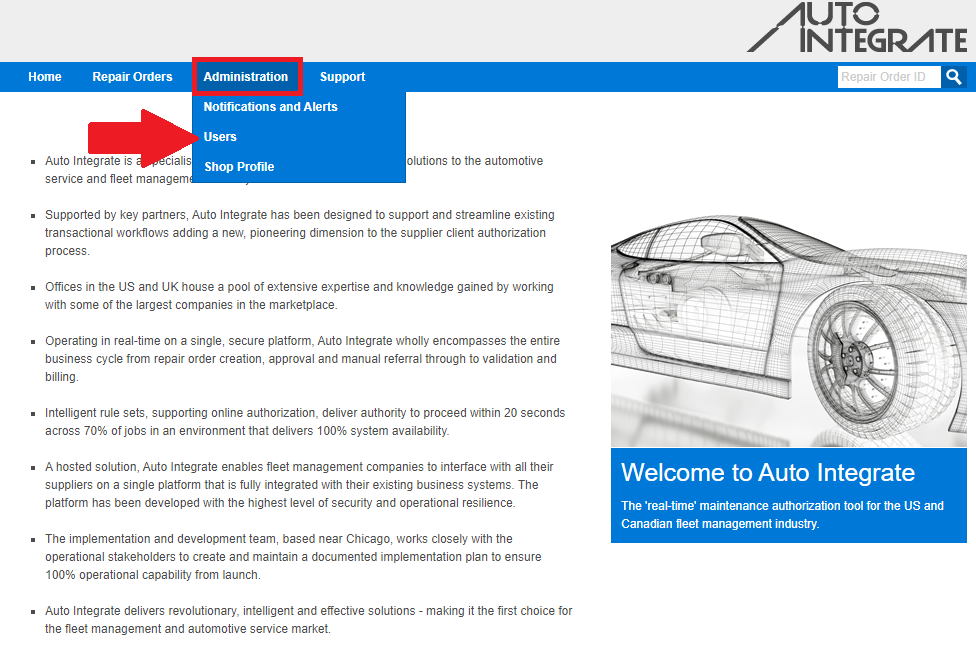
Pour accéder à la page User Admin (Administration des utilisateurs). Survolez simplement « Administration » (Administration), puis cliquez sur « Users » (Utilisateurs).
MODIFIER
LES INFORMATIONS SUR L’UTILISATEUR
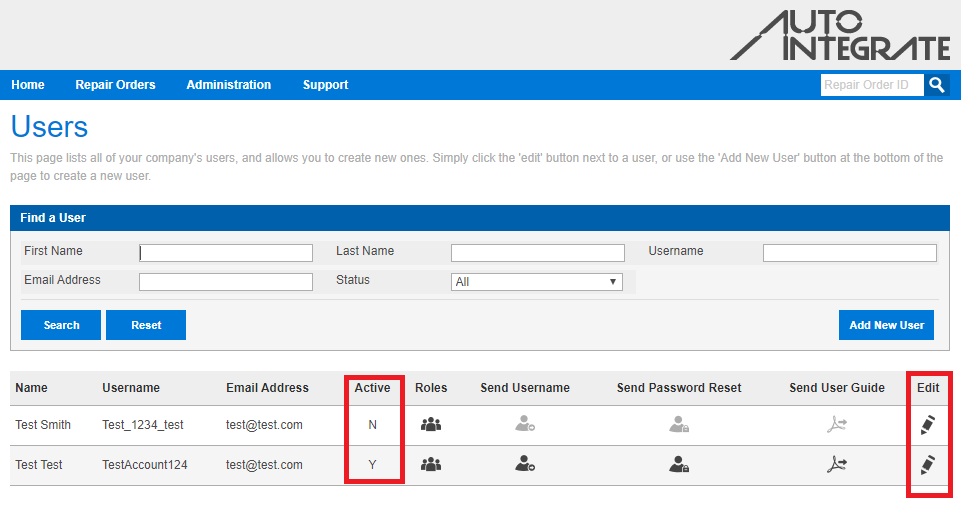
Ici, vous verrez tous les utilisateurs associés à votre garage. Ils seront identifiés comme actifs ou inactifs, sachant qu’un utilisateur inactif ne pourra plus se connecter à AI. Si vous souhaitez modifier un utilisateur, cliquez simplement sur l’icône du crayon à droite de l’utilisateur correspondant.

CONFIGURER
LES INFORMATIONS SUR L’UTILISATEUR
Dans cette fenêtre, vous pouvez modifier les informations affichées sur l’utilisateur. Pour modifier un champ, il vous suffit de cliquer sur la case correspondante et de saisir les nouvelles informations.
CONFIGURER
LES RÔLES DE L’UTILISATEUR
Vous pouvez également modifier les rôles de l’utilisateur en sélectionnant l’onglet « Roles » (Rôles). Ici, vous pouvez ajouter ou supprimer les rôles d’un utilisateur en cliquant sur le rôle correspondant et en le déplaçant avec les flèches entre « Selected » (Sélectionné) et « Not Selected » (Non sélectionné). Une fois que vous êtes satisfait de vos modifications, appuyez sur « Save » (Sauvegarder).
| Nom du rôle | Autorisations |
| Shop Admin (Administration du garage) | User Admin (Administration des utilisateurs), Edit Shop Details (Modifier les informations sur le garage), Notifications and Alerts (Notifications et alertes) |
| Shop Technician (Technicien du garage) | Edit, Create and View Repair Orders (Modifier, créer et afficher les demandes de réparations) |

CRÉER
UN NOUVEL UTILISATEUR
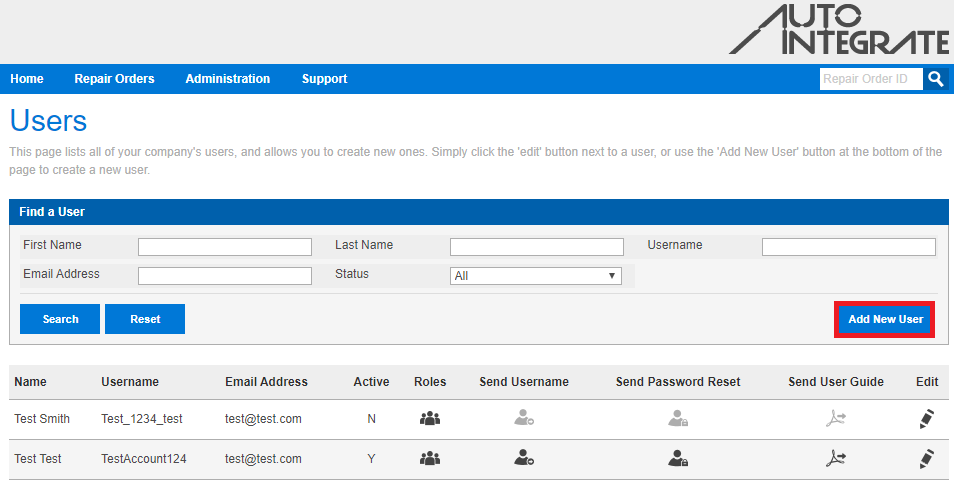
Pour créer un nouvel utilisateur dans votre garage, appuyez sur le bouton « Add New User » (Ajouter un nouvel utilisateur) à partir de l’écran « Users » (Utilisateurs) et remplissez les informations requises. N’oubliez pas d’ajouter les rôles nécessaires à l’utilisateur en cliquant sur l’onglet « Roles » (Rôles). Une fois terminé, appuyez sur « Save » (Sauvegarder). Les coordonnées de l’utilisateur seront ensuite envoyées à l’adresse e-mail associée au compte, ainsi qu’un lien pour se connecter et créer un mot de passe.
ENVOYER
LES INFORMATIONS SUR L’UTILISATEUR
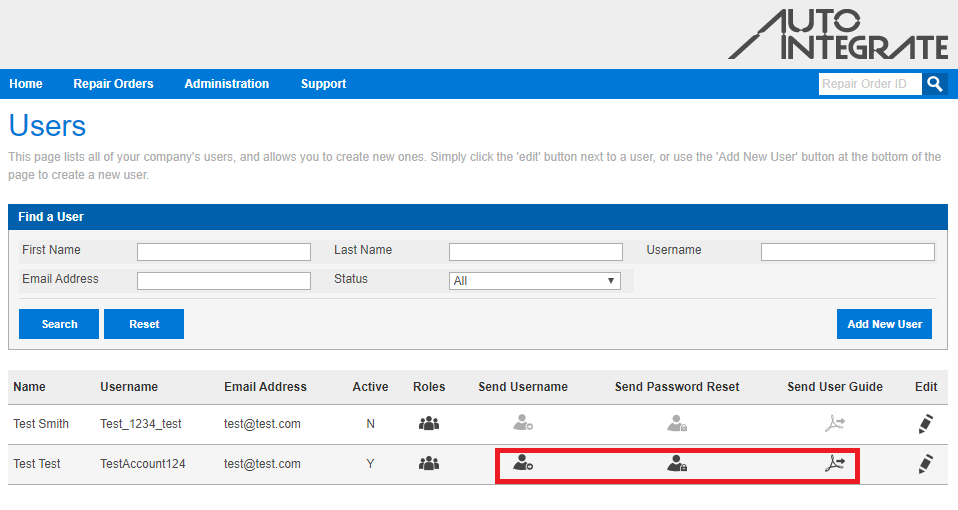
À partir de l’écran « Users » (Utilisateurs), vous pouvez également envoyer des « Username Reminders » (Rappels du nom d’utilisateur), des « Password Resets » (Réinitialisations de mot de passe) et des « User Guides » (Guides de l’utilisateur) à l’adresse e-mail associée au compte. Vous pouvez le faire en cliquant sur l’icône correspondante à droite de l’utilisateur concerné.
BESOIN
D’AIDE SUPPLÉMENTAIRE ?
Utilisez notre Guide de l’utilisateur pour avoir un aperçu du système ou contactez notre équipe d’assistance
